Webová aplikace ARchiv ONline využívá fulltextový vyhledávač Elasticsearch, jehož základní parametry jsou:
výsledky hledání jsou řazeny podle relevance,
nelze používat zástupné znaky,
nelze vyhledávat přesnou shodu znaků nebo znaky pouze na začátku řetězce,
při vyhledávání nejsou rozlišována velká a malá písmena (najde „kolář“ i „Kolář“),
při vyhledávání nejsou rozlišovány krátké a dlouhé hlásky (najde „účetní“ i „účetnictví“),
německé přehlásky jsou vyhledávány, samostatně jsou interpretovány jako české znaky („ú“ apod.),
jako znak „ß“ jsou interpretována i dvě S za sebou (např. „SSM“),
vyhledávání v polích Značka archivního souboru a Měřítko se oproti výše uvedenému chová poněkud odlišně.
Zpět do výběru se lze zatím vrátit pouze přes funkcionalitu zpět ve webovém prohlížeči. Nastavení vyhledávače je podle zkušeností s kvalitou výsledků průběžně upravováno.
Vyhledávací prvky
Úvodní strana (Úvod)
Obecný vyhledávací prvek
na úvodní stránce prohledává celý ARchiv ONline napříč sekcemi Archivní soubory, Archiválie a Přístupové body.
Lze do něj zapsat hledaný řetězec znaků a potvrdit klávesou Enter, nebo kliknout na tlačítko HLEDAT.
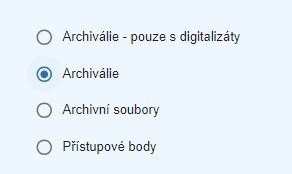
Pro zúžení výběru na úvodní stránce lze využít Přepínač, který umožní prohledávat jen vybranou sekci nebo část záznamů.
Nelze kombinovat více přepínačů najednou.
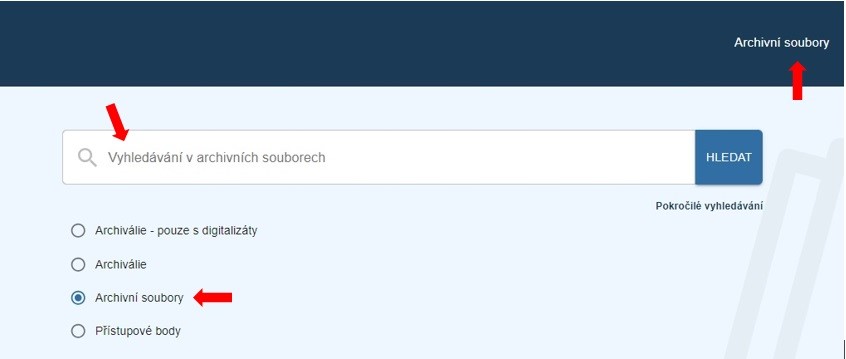
Označí se příslušný přepínač, do obecného vyhledávacího pole se zadá řetězec znaků a potvrdí klávesou Enter, nebo tlačítkem HLEDAT.
Kombinací výběru sekce a vyplněním pole Hledat lze dosáhnout:
Vyhledání konkrétního archivního souboru
Na úvodní straně aplikace ARchiv ONline jako jedno z kritérií pro vyhledávání zvolit Archivní soubory a následně do pole pro hledání zapsat název konkrétního archivního souboru. Pokud tento název není uživateli znám, může vpravo nahoře využít tlačítko, kterým je přesměrován do pokročilého vyhledávání pro archivní soubory.
Vyhledání konkrétní archiválie
Okno pro vyhledávání na úvodní stránce bez zadání pokročilých filtrů prohledává pomocí fulltextu (podrobně viz vlastnosti vyhledávání). Počet výsledků takového vyhledání může být značný a nemusí odpovídat očekávanému, proto uživatelům doporučujeme využívat pokročilé vyhledávání.
Uživatel je následně přesměrován do sekce Archiválie, kde po levé straně může omezit výsledky vyhledávání za pomocí různých kritérií (filtrů).
Často hledáte
Archiváři vytvořené druhy archiválií umožňující snazší přístup k badatelsky využívaným archiváliím vymezeným napříč různými archivními soubory za pomoci přístupových bodů (rejstříkových hesel).
Zvolením druhu archiválie se lze přesunout do sekce Archiválie, kde se zobrazí výběr archiválií s napojeným heslem odpovídajícím druhu archiválie (např. pozemkové knihy) napříč všemi archivními soubory.
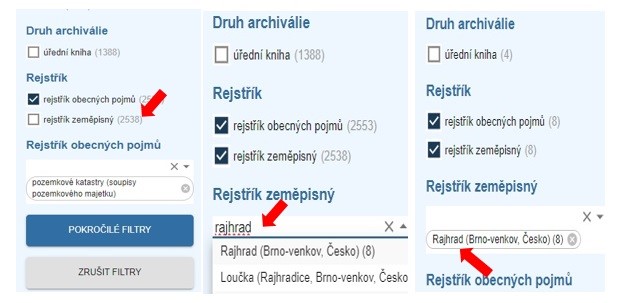
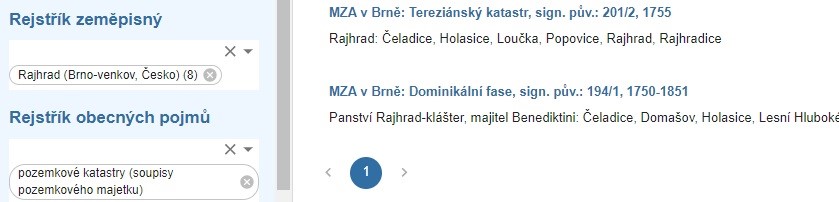
Pokud se zvolí např. Pozemkové katastry, lze omezit počet vyhledaných výsledků zadáním přístupového bodu konkrétní lokality.
Následný výčet archiválií pak souvisí pouze se zadanou lokalitou.
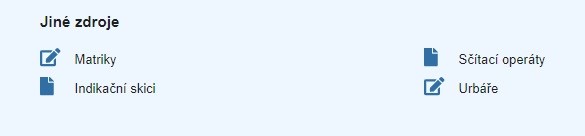
Jiné zdroje
Záložka obsahuje druhy archiválií (matriky, sčítací operáty, indikační skici a urbáře), které jsou prezentovány v jiných aplikacích po dobu jejich udržitelnosti.
Sekce Archivní soubory
Obecné vyhledávací pole
v sekci Archivní soubory prohledá celou sekci.
Lze do něj zapsat řetězec znaků a potvrdit klávesou Enter, nebo tlačítkem HLEDAT, respektive POTVRDIT.
Vyhledávání v sekci Archivní soubory lze zúžit zadáním filtrů.
Vyhledání pomocí pole Název archivního souboru
Po zadání řetězce znaků do pole Název lze dohledat konkrétní archivní soubor (např. „archiv obce“) podle jeho názvu. Tímto způsobem lze nalézt všechny archivní soubory odpovídající zadaným znakům, ať už obsahují archivní popis konkrétních archiválií, nebo ne. Čím přesněji se zadá název fondu, tím menší je počet výsledků vyhledávání.
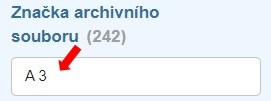
Vyhledání pomocí pole Značka archivního souboru
Vyhledá všechny archivní soubory, jejichž značka obsahuje zadaný řetězec.
Vyhledání pomocí pole Archivní popis
Zaškrtnutím tohoto pole se zobrazí pouze ty archivní soubory, ke kterým je napojen popis konkrétních archiválií (v tištěných verzích se jedná o inventáře, manipulační seznamy, katalogy). Počet takových souborů se bude rozšiřovat.
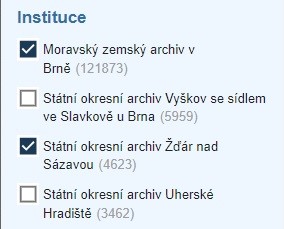
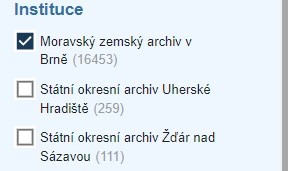
Vyhledání pomocí pole Instituce
Výsledky hledání lze omezit místem uložení archiválie.
Vyhledání pomocí pole Původce
Vyhledá všechny archivní soubory, na které je napojen zadaný původce.
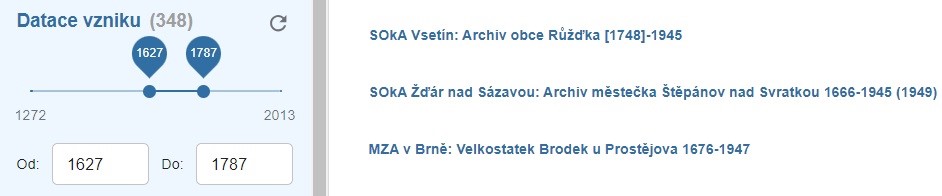
Vyhledání pomocí pole Datace vzniku
Vyhledá záznamy s odpovídající datací vzniku archiválie.
Lze pohybovat mezníky na časové ose, nebo zadat letopočty do vyhledávacích polí. Výsledkem jsou všechny archivní soubory, kde alespoň některá jejich část zasahuje do vymezeného období.
Pokročilé filtry
Otevře okno s více položkami, které lze prohledávat.
Lze kombinovat více položek a případně i hodnot najednou.
Uplatnění filtrů se potvrzuje tlačítkem POTVRDIT, filtry se ruší tlačítkem ZRUŠIT.
Zobrazení výsledků vyhledání
Kliknutím na název vyhledaného archivního souboru se zobrazí další informace.
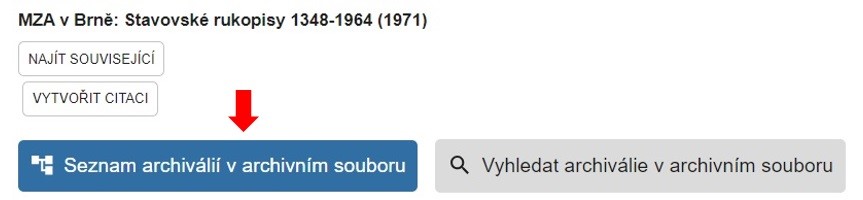
V případě, že je na archivní soubor napojen i soupis konkrétních archiválií, objeví se dvě záložky:
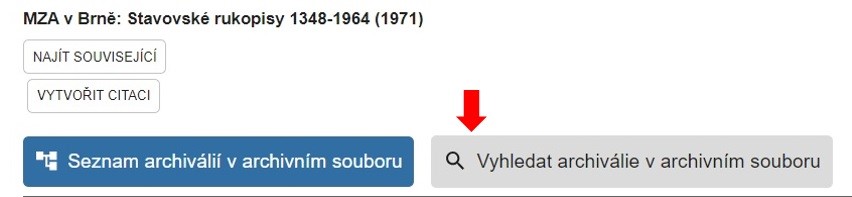
Seznam archiválií v archivním souboru
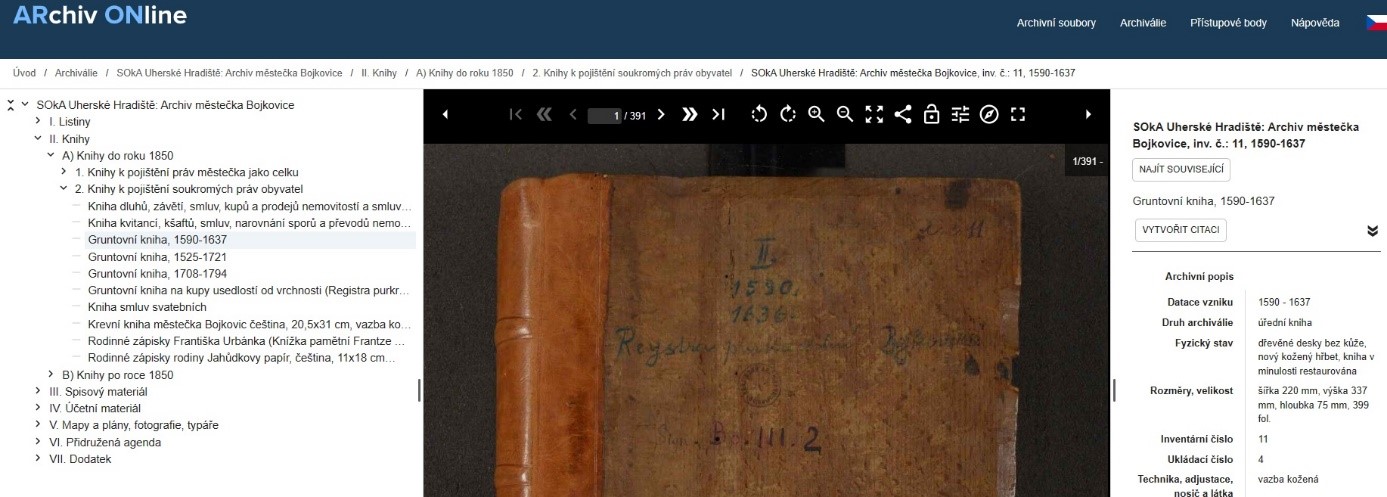
Kliknutím na tuto možnost dojde k zobrazení:
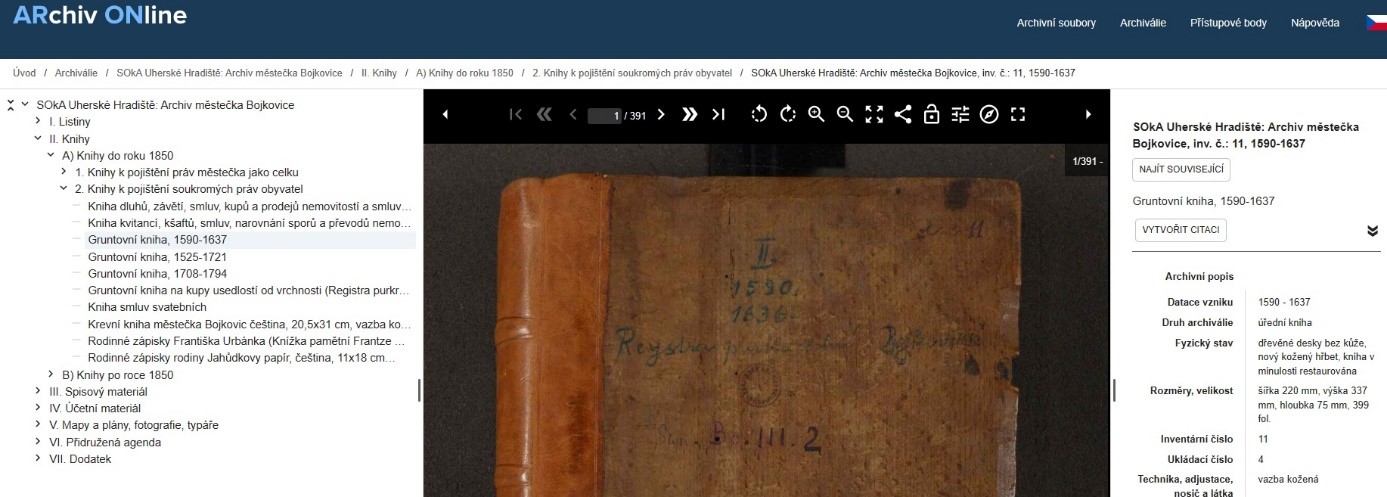
archivního popisu celého archivního souboru (levý sloupec),
digitálního obsahu, pokud jej zobrazený archivní soubor obsahuje (uprostřed),
podrobných informací k jednotlivým položkám archivního popisu (pravý sloupec).
V případě, že k archiválii není napojen digitalizát, prostřední část chybí.
Vyhledat archiválie v archivním souboru
Tato funkcionalita uživatele přesměruje do pokročilých filtrů sekce Archiválie.
Najít související
Funkcionalita propojuje jednotky publikace (APU). Výhodné je ji používat u přístupových bodů, kdy je použitím NAJÍT SOUVISEJÍCÍ umožněno najít všechna napojení přístupového bodu.
Sekce Archiválie
Obecné vyhledávací pole v sekci Archiválie
prohledá celou sekci.
Lze do něj zapsat řetězec znaků a potvrdit klávesou Enter, nebo tlačítkem HLEDAT, respektive POTVRDIT.
Vyhledávání v sekci Archiválie lze zúžit zadáním filtrů.
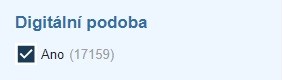
Vyhledávání pomocí pole Digitální podoba
Po zaškrtnutí se zobrazí pouze archiválie s připojenou digitální podobou.
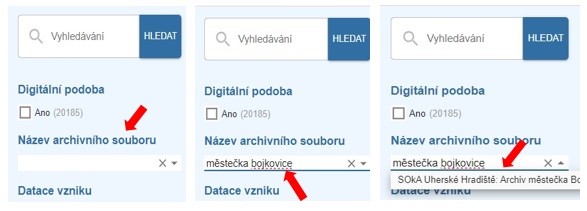
Vyhledávání pomocí pole Název archivního souboru
Vyhledá archiválie pouze v zadaném archivním souboru.
Je nutné začít psát řetězec znaků, vyčkat na nabídku našeptávače a vyberat odpovídající archivní soubor. Je možné najednou připojit více archivních souborů, nebo v případě chybného výběru libovolný počet připojených archivních souborů křížkem odpojit.
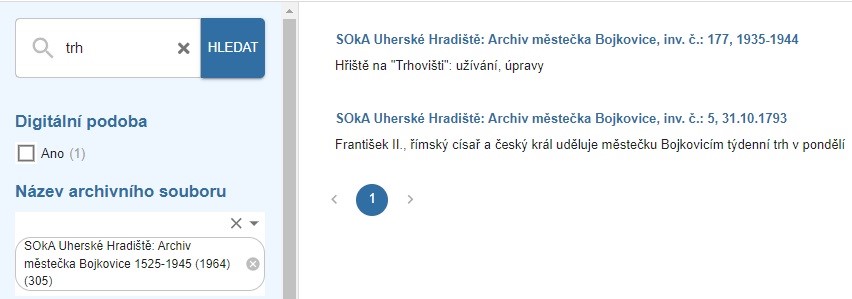
Omezení na konkrétní archivní soubor/archivní soubory je možné kombinovat s dalším vyhledáváním, například pomocí fulltextového vyhledávání. Stačí zadat text do pole s tlačítkem HLEDAT. Při tomto způsobu vyhledávání je nutné zohlednit hláskové změny při skloňování slov. Příklad zobrazuje výsledky vyhledávání slova trh ve fondu Archiv městečka Bojkovice.
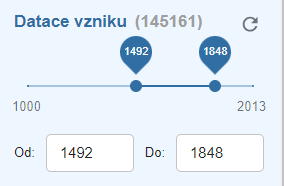
Vyhledávání pomocí pole Datace vzniku
Vyhledá záznamy s odpovídající datací vzniku archiválie.
Je nutné pohybovat mezníky na časové ose, nebo zadat letopočty do vyhledávacích polí.
Vyhledávání pomocí pole Instituce
Výsledky hledání lze omezit místem uložení archiválie.
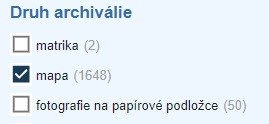
Vyhledávání pomocí pole Druh archiválie
Filtr umožní omezit výsledky hledání pouze na archiválie odpovídající zvolenému druhu. Lze zaškrtnout více druhů archiválií.
Klasifikaci archivního materiálu dle jeho druhu ovlivňují různé faktory, především způsob uložení a časové možnosti archivů, proto výsledek užití tohoto filtru nebude nikdy úplný a takto je nutné k jeho užití přistupovat.
Vyhledávání pomocí pole Rejstřík
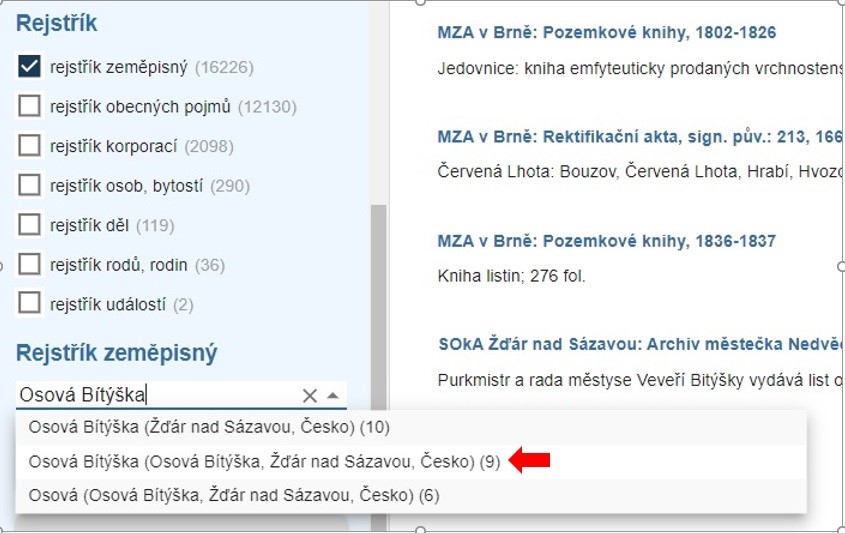
Rejstřík je tvořen přístupovými body napojenými na archivní popis. Pro vyhledávání je vždy nutné zvolit druh rejstříku, který chceme použít. Lze vybrat i více druhů najednou.
Je nutné zadat řetězec znaků, počkat na nabídku našeptávače a vybrat přístupový bod. Vyplněním pole přístupovým bodem se vyhledají archiválie, na něž je přístupový bod napojen, a to ve všech typech vztahů.
U zeměpisného rejstříku je nutné si uvědomit, že na archiválii je napojena vždy ta část dnešní obce, která odpovídá velikosti území zachycené archiválií. Pokud tedy máme dnešní obec Osová Bítýška, která se skládá z obce Osová Bítýška a osady Osová, k archiválii, která zachycuje pouze Osovou Bítýšku bez osady Osová, je připojena pouze část obce Osová Bítýška, také bez osady.
Vyhledávání pomocí přístupových bodů v sekci Archiválie nelze považovat za vyčerpávající. Napojování přístupových bodů na archivní popis ze strany archivářů probíhá průběžně. Funkcionality ARON v této oblasti je nutné dále vyvíjet.
Pokročilé filtry
Funkcionalita otevře okno s více položkami, které lze prohledávat.
Lze kombinovat více položek a případně i hodnot najednou.
Uplatnění filtrů se potvrzuje kliknutím na tlačítko POTVRDIT, filtry se ruší tlačítkem ZRUŠIT.
Vyhledávání pomocí pole Uložení a Ukládací číslo v Pokročilých filtrech
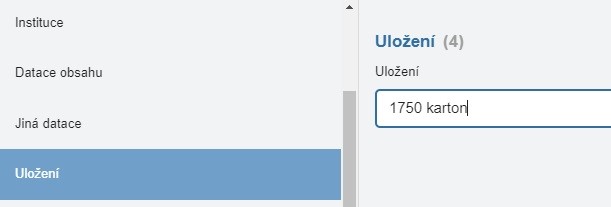
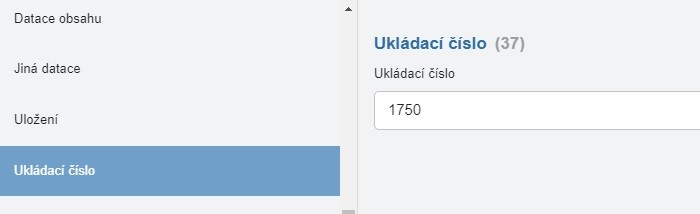
Důležité filtry se týkají ukládacích jednotek. Filtr Uložení vyhledává přesnou shodu, to znamená, že je nutné zadat ukládací jednotku přesně v tom tvaru, v jakém se v rámci archivního popisu nachází. Naproti tomu Ukládací číslo vyhledává v poli Uložení jen dané číslo bez případných dalších částí uložení.
Pokud je zřejmý přesný tvar Uložení, zadáme jej do tohoto pole. V archivních popisech se lze setkat s běžnějšími tvary jako: 1 kniha, 30 karton, 30/1, nebo také III. 3516 fascikl, atd. Vždy je nutné zadat uložení v přesném tvaru včetně mezer.
Pokud tedy zadáme do pole Uložení např. 1750 karton, aplikace zobrazí čtyři výskyty napříč všemi daty.
Naopak výsledek zobrazený ve filtru Ukládací číslo zahrnuje všechny archiválie, které jsou uloženy pod číslem 1750 bez ohledu na další část uložení. Zde se jedná o 37 výskytů.
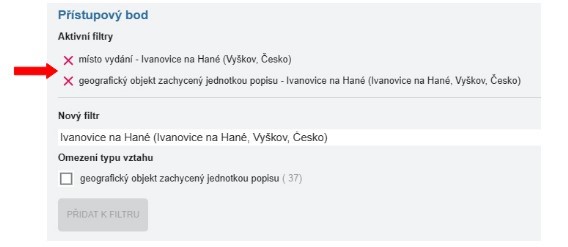
Vyhledávání pomocí pole Přístupový bod v Pokročilých filtrech
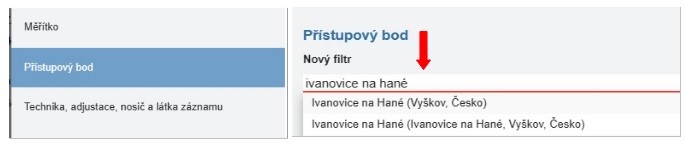
Do příslušného pole je zadán libovolný přístupový bod (rejstříkové heslo), je nutné ho vybrat z nabídky.
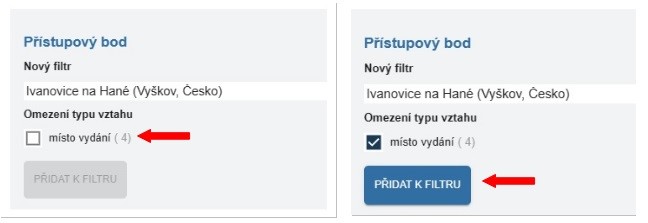
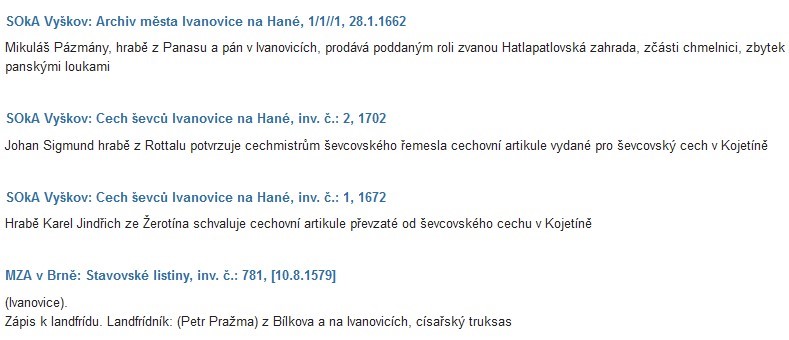
Zobrací se počet napojení daného přístupového bodu na archiválii a typ vztahu, v jakém byl napojen. Je nutné označit typ vztahu, o který nám jde. Zde pouze typ vztahu: místo vydání, počet napojení: 4. Pokud by se nabízelo více typů vztahů, lze jich označit více. Následně je nutné potvrdit zvolené parametry filtru tlačítkem PŘIDAT K FILTRU.
Filtr Přístupový bod je možné pro nastavení vyhledávacího kritéria využít i opakovaně, v případě nevhodně zvoleného filtru je možné jej pomocí symbolu křížku odebrat.
Po potvrzení výběru tlačítkem POTVRDIT se vyhledají archiválie, na které je napojen jako místo vydání námi zadaný přístupový bod.
Zobrazení výsledků vyhledání
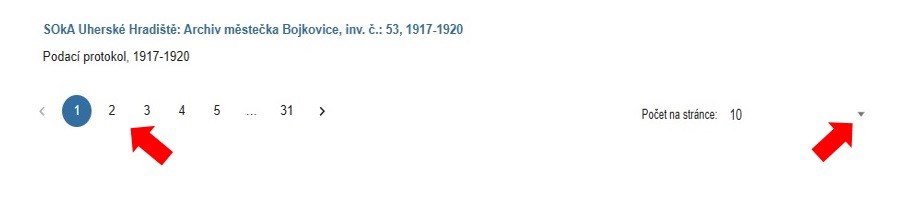
V seznamu vyhledaných archiválií je možné listovat pomocí stránkování. Lze také zvětšit počet zobrazených výsledků na stránce (10, 20, 50, 100).
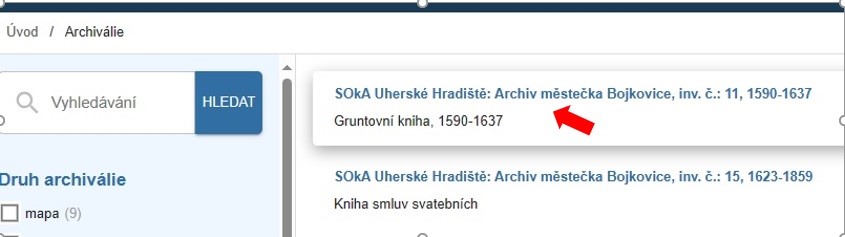
Podrobnější informace k vyhledané archiválii lze získat výběrem hledaného záznamu.
Dojde k zobrazení:
archivního popisu celého archivního souboru (levý sloupec) s podbarveným výskytem námi vyhledané konkrétní archiválie,
digitálního obsahu, pokud je na námi vybranou archiválii napojen (uprostřed),
podrobných informací k námi vybrané archiválii (pravý sloupec).
V případě, že k archiválii není napojen digitalizát, prostřední část chybí.
Objednání archiválie do badatelny, objednání kopie archiválie, citace archiválie
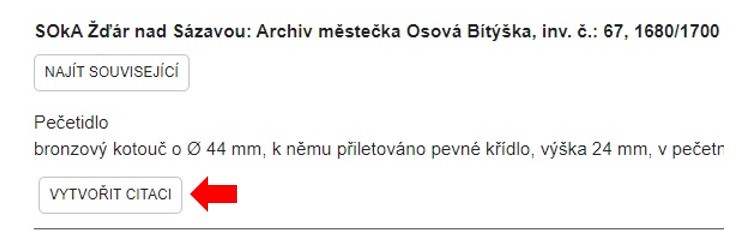
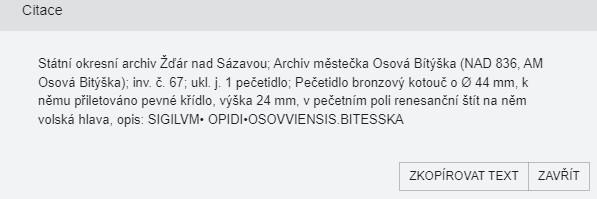
ARchiv ONline zatím neobsahuje funkci přímého objednání. Pro objednání jiným způsobem (datovou zprávou, e-mailem, telefonicky, písemně, osobně) kontaktujte, prosím, vždy příslušný organizační útvar archivu (centrálu v Brně nebo státní okresní archivy). Při objednání využívejte informace, které získáte u každé archiválie za pomocí tlačítka VYTVOŘIT CITACI.